Uitgelichte items
Alle items


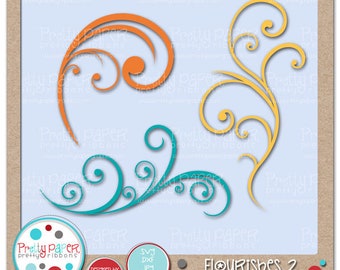
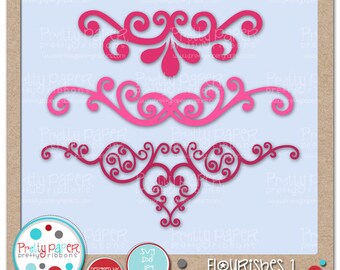
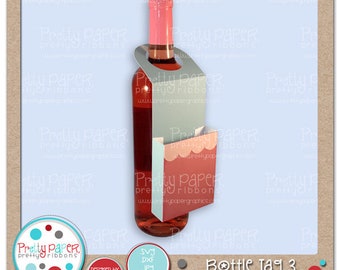
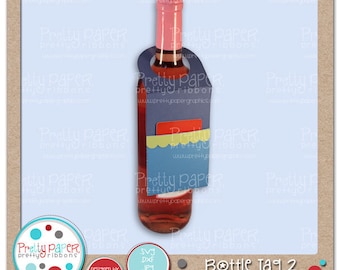



Aankondiging

Recensies
-

Linda op 14 sep. 2026
5 uit 5 sterrenHet resultaat is erg mooi en het is een geweldig cadeau! Zorg er wel voor dat je de instructies in het bestand leest voordat je het uploadt naar Cricut Design Space. Raad eens hoe ik dat weet? lol
-
-

Sandra op 07 jun. 2026
5 uit 5 sterrenDe afbeeldingen zijn perfect en er zijn geen problemen. Geweldige klantenservice!
-

-
Mel op 19 mei 2026
5 uit 5 sterrenHet bestand werkte perfect, een geweldig cadeau en erg veelzijdig.
-
-

-
-

Rebecca op 13 apr. 2026
5 uit 5 sterrenIk heb het patroon vergroot om cadeaumandjes van de juiste maat te maken voor mijn zoon, zodat hij ze aan zijn vrienden kon uitdelen - het paste perfect bij zijn haaienpak. Het was veel werk, maar het eindresultaat was zo perfect! De glimlach op het gezicht van mijn zoon sprak boekdelen. Dankjewel!!!
-
Kim op 06 apr. 2026
5 uit 5 sterrenHet bestand was supergemakkelijk te gebruiken en werkte perfect voor mijn project.









Over PrettyPaperGraphics
Shopbeleid
Geaccepteerde betaalmethodes
Retouren en ruilingen
Meer informatie
Veelgestelde vragen
Ik heb het gekochte bestand gedownload en uitgepakt, maar ik zie geen SVG-bestanden. Waar zijn ze?
Veel computers tonen tegenwoordig geen bestandstypen in mappen. Dit maakt het lastig om bestanden van elkaar te onderscheiden, vooral omdat verschillende computers verschillende pictogrammen voor bestanden gebruiken. U kunt het bestandstype bekijken door de onderstaande instructies te volgen:Op een Windows-computer opent u het bestand in Verkenner. Klik vervolgens op het tabblad "Bekijken" in het bovenste menu. Klik op de knop "Weergeven" onderaan het vervolgkeuzemenu. Selecteer 'Bestandsnaamextensie'.Op een Mac selecteert u een bestand en kiest u 'Archief' > 'Toon info', of drukt u op Command-I. Klik op de pijl naast Naam en extensie om de sectie uit te vouwen. Om de bestandsnaamextensie weer te geven of te verbergen, selecteert of deselecteert u 'Extensie verbergen'.