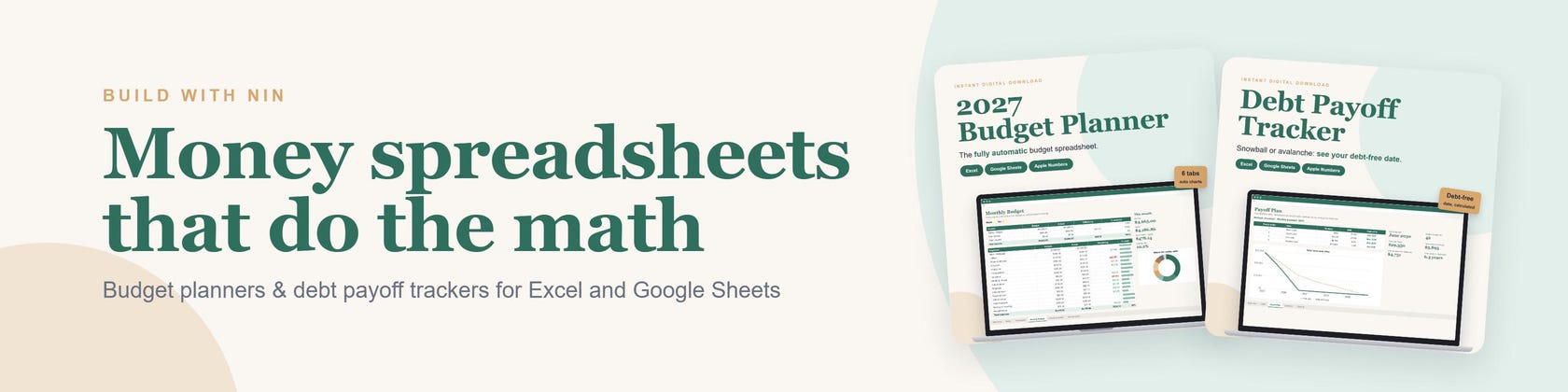

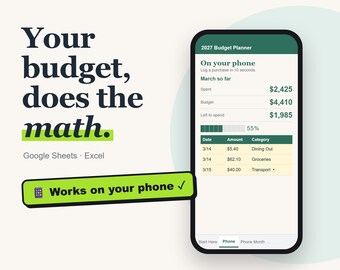

Fogli di calcolo per la gestione del denaro che fanno i calcoli al posto tuo
Tutti gli articoli
Annuncio
Ultimo aggiornamento il 22 ott 2026
Informazioni su BuildWithNin
Vendite
0
Su Etsy da 2024
Condizioni di vendita
Ultimo aggiornamento il
Metodi di pagamento accettati
Accetta buoni regalo Etsy e crediti Etsy
Cambi e resi
Vedi i dettagli dell'articolo per idoneità dei resi e cambi.
Ulteriori informazioni
Ultimo aggiornamento il
23 ott 2026
Domande frequenti
Come faccio ad aprire il foglio di calcolo in Fogli Google?
Scarica il file .xlsx dalla pagina dei tuoi acquisti su Etsy, caricalo su Google Drive, quindi fai clic con il pulsante destro del mouse e scegli Apri con > Fogli Google (oppure File > Salva come Fogli Google). Tutte le formule, i menu a tendina e i grafici continueranno a funzionare.
Funziona su Mac, iPad o sul mio telefono?
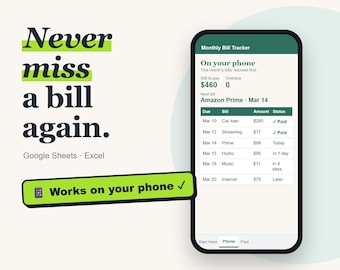
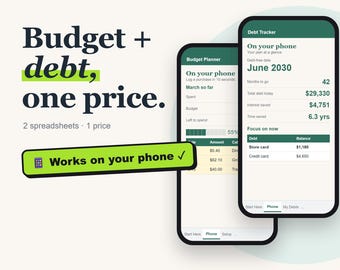
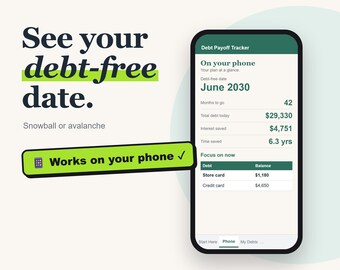
Sì. Su Mac puoi usare Excel, Numbers o Fogli Google nel browser. Su iPad o telefono, le app Fogli Google o Excel sono le più adatte per registrare le spese in mobilità. Per la configurazione iniziale, è più semplice usare un computer.
Posso riutilizzarlo l'anno prossimo?
Sì. Conserva una copia vuota del file che scarichi. L'anno prossimo, crea una nuova copia, modifica l'anno o il mese di inizio nella scheda Impostazioni o Debiti e tutto verrà ricalcolato. Il tuo download non scade mai.
Come aprirlo in Fogli Google: qualche consiglio?
Sì! Dopo aver caricato il file su Google Drive e averlo aperto, scegli File > Salva come Fogli Google. In questo modo verrà convertito completamente, quindi tutto funzionerà senza problemi e non visualizzerai alcun avviso di "compatibilità con Office". Da quel momento in poi potrai utilizzare la nuova copia di Fogli Google.