
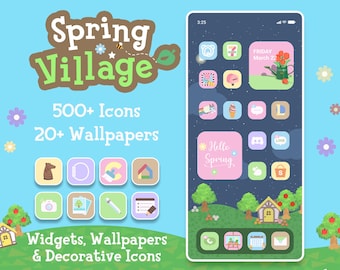
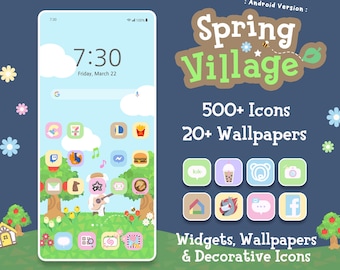
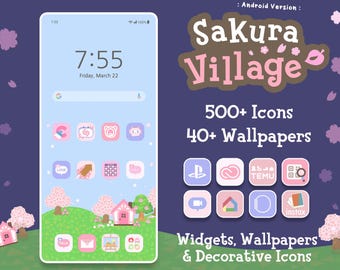
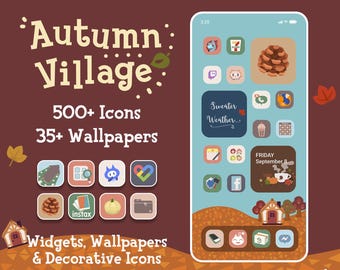
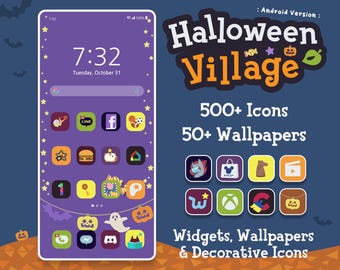
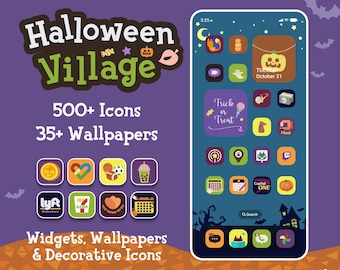
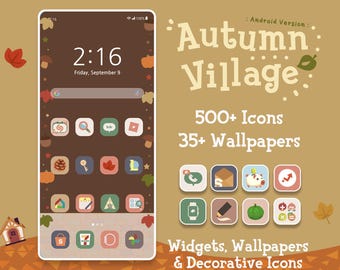
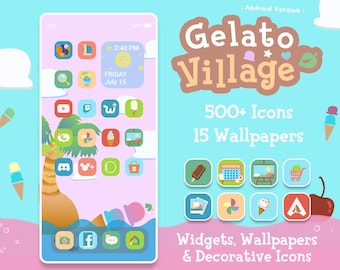
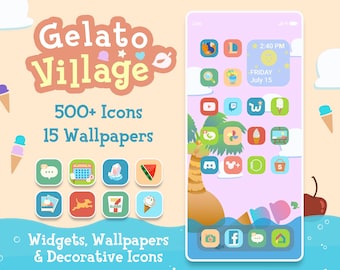
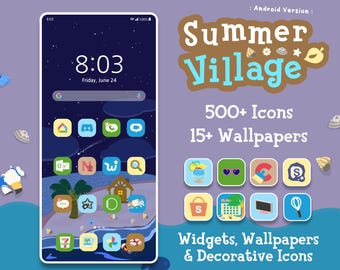
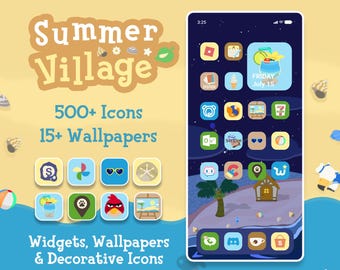
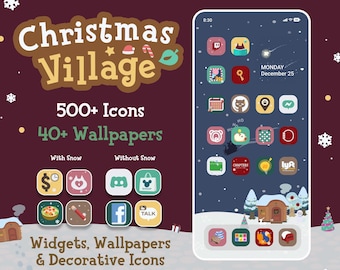
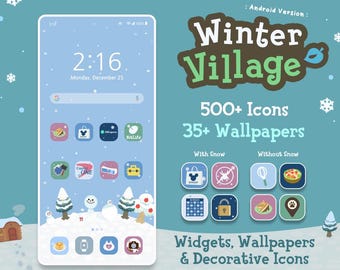
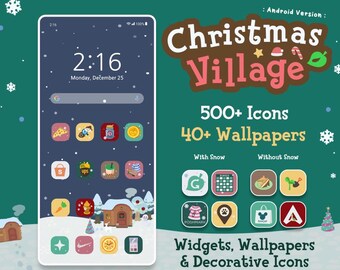
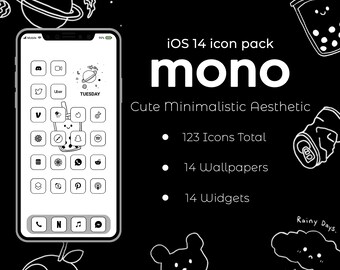




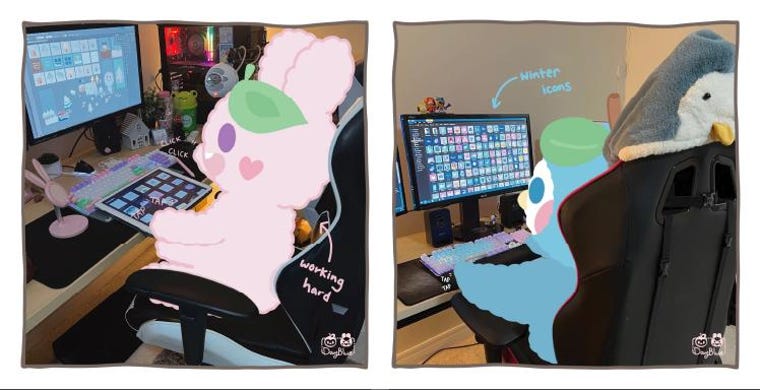
DayBlue è nato come un mini progetto artistico di una coppia durante il lockdown.
Articoli in evidenza
Tutti gli articoli
Recensioni
5.0
(2777)
Recensione media dell'articolo
Calcoliamo una media ponderata in base alla recenza delle valutazioni. Il valore di ogni valutazione diminuisce ogni anno per riflettere al meglio l’esperienza attuale.
Caricamento in corso
-

-

-

Emma il 03 giu 2026
5 su 5 stelleTema carino, mi piacciono molto anche i widget della schermata di blocco.
-
Samantha il 31 mag 2026
5 su 5 stelleAdoro assolutamente tutto ciò che si trova in questo negozio e sono stata felicissima di tutti i miei acquisti di pacchetti di temi per Android! Grazie per aver condiviso la tua creatività!
-

Kristine il 15 feb 2026
5 su 5 stelleQuesto pacchetto di temi per telefono è davvero carino e lo consiglio vivamente! È facile da scaricare e anche molto ben organizzato. Anche le icone, i widget e gli sfondi sono di alta qualità. Consiglio vivamente questo prodotto!
-

-
-
Sarah il 29 dic 2025
5 su 5 stelleTema per telefono davvero carino, con tantissime opzioni per le icone e un uso intelligente dei personaggi per alcune app. Lo adoro!
-
-
Informazioni su DayBlue
Vendite
10.366
Su Etsy da 2020

Condizioni di vendita
Ultimo aggiornamento il 21 set 2021
Spedizioni
Vedi dettagli articolo per la stima delle tempistiche di arrivo.
Dazi doganali e imposte sulle importazioni
Gli acquirenti sono responsabili degli eventuali dazi doganali applicabili. Io non sono responsabile degli eventuali ritardi causati dai controlli doganali.
Download digitali
Download istantanei
I tuoi file saranno disponibili per il download una volta confermato il pagamento. Ecco come.
Opzioni di pagamento
Opzioni sicure
Accetta buoni regalo Etsy e crediti Etsy
Etsy protegge i tuoi dati di pagamento. I negozi Etsy non ricevono mai i dati della tua carta di credito.
Cambi e resi
Vedi i dettagli dell'articolo per idoneità dei resi e cambi.
Annullamenti
Cancellazioni: non accettate
In caso di problemi relativi all'ordine, contatta il venditore.
Ulteriori informazioni
Ultimo aggiornamento il
17 dic 2025
Domande frequenti
Dove posso accedere ai miei file digitali?
Per accedere ai tuoi file digitali, vai a Il tuo account > Acquisti e Recensioni e cerca l'ordine. Questo può essere fatto su un browser come Safari o Google Chrome sul tuo dispositivo mobile. L'applicazione Etsy deve ancora supportare i download digitali. A destra dell'ordine, fai clic su "Scarica file".Etsy ti invia anche una ricevuta digitale via e-mail del tuo ordine che contiene un pulsante con l'etichetta "Visualizza i tuoi file". È inoltre possibile utilizzare un personal computer, se lo si desidera, e trasferire i file direttamente sul dispositivo mobile.Supporto aggiuntivo:help.etsy.com/hc/en-us/articles/115013328108-Downloading-a-Digital-Item?segment=shopping
Come posso estrarre i miei file ZIP?
Apri l'app "File" sul tuo iPhone. Cerca la posizione in cui è stato salvato il file ZIP (Cartella predefinita: File > iCloud Drive > Download). Tocca il file ZIP per estrarne automaticamente il contenuto. Vedrai una nuova cartella contenente le tue icone, widget, sfondi e un file di testo di istruzioni che ti aiuterà a configurare se necessario.Supporto aggiuntivo:support.apple.com/en-ca/HT211132
Come faccio a usare le icone sul mio iPhone?
Apri l'applicazione "Scorciatoie" sul tuo iPhoneCrea una nuova scorciatoia toccando il "+" in alto a destraTocca "Aggiungi azione" e cerca "Apri app"Seleziona "Apri app" sotto "Scripting"Tocca la bolla blu "App"Scegli l'applicazione che desideri modificareTocca la freccia del menu a discesa accanto a "Apri app" in alto(Facoltativo) Rinominare il collegamentoSeleziona "Aggiungi alla schermata Home"Tocca l'icona accanto a "Nuovo collegamento" e seleziona "Scegli file"Individuare la cartella estratta e selezionare l'immagine corrispondente all'applicazione sceltaDai un nome alla scorciatoia e tocca "Aggiungi" in alto a destraFatto! Dovresti avere una nuova applicazione personalizzata sulla tua homepage!Supporto aggiuntivo:www.theverge.com/22529978/apple-iphone-ios-apps-icon-change