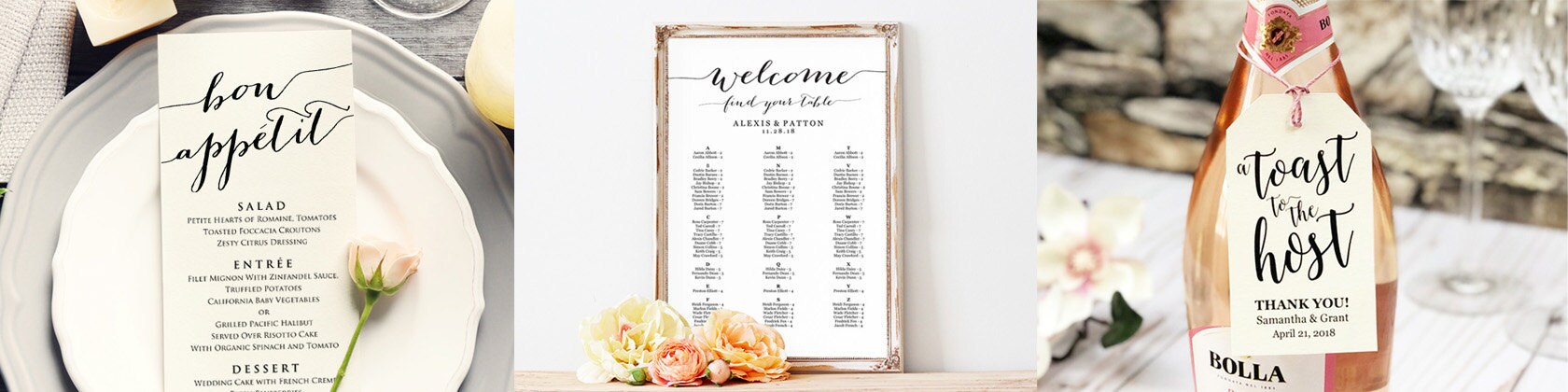







Bearbeiten und drucken Sie Ihre eigenen personalisierten Vorlagen für Ihre besonderen Veranstaltungen!
CrossvineDesigns macht eine kurze Pause
Wird geladen...
Bewertungen
4.7
(2758)
Durchschnittliche Produktbewertung
Wir berechnen diese Zahl anhand eines nach Aktualität gewichteten Durchschnitts aller Bewertungen. Dabei wird der Wert einer Bewertung jedes Jahr um die Hälfte reduziert, um die aktuelle Erfahrung möglichst realistisch widerzuspiegeln
Wird geladen...
-

Mariah am 07. Okt. 2025
5 von 5 SternenErfüllte die Erwartungen und war perfekt für unseren Spieltisch
-
Rachel am 09. Aug. 2025
5 von 5 SternenDer Versuch, das PDF zu bearbeiten, war etwas schwierig, hat aber perfekt funktioniert.
-
-

-

Karenna am 02. Juni 2025
5 von 5 SternenEinfach herunterzuladen und auszuschneiden! Mir gefällt, dass der Locher für die Oberseite bereits vorhanden ist.
-
-

Melanie am 18. Jan. 2025
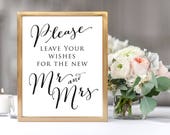
5 von 5 SternenEinfach perfekt für unseren Wunschtisch bei der Brautparty!!!
-

Etsy-Käufer:in am 06. Jan. 2025
5 von 5 SternenDiese lassen sich ganz einfach herunterladen und verleihen einer Flasche Wein mit einer kleinen Schleife den perfekten letzten Schliff!
-

-
Shop-Profil von CrossvineDesigns
Verkäufe
31.780
Auf Etsy seit 2014
Etsy übersetzt den Großteil des Texts auf der Website automatisch in deine bevorzugte Sprache.
In der Originalsprache anzeigen
Video-Beschreibung des Shops
Shop-Mitglieder
-

Heather
Inhaber, Designer
AGB
Zuletzt aktualisiert am 05. Jan. 2019
Versand
Siehe Artikeldetails für voraussichtliche Liefertermine.
Zoll- und Einfuhrgebühren
Käufer sind für eventuell anfallende Zoll- oder Einfuhrgebühren verantwortlich. Ich bin nicht für Verzögerungen verantwortlich, die durch den Zoll entstehen.
Digitale Downloads
Sofort-Downloads
Sobald die Zahlung bestätigt wurde, stehen deine Dateien zum Download bereit. Hier erfährst du wie.
Downloads auf Bestellung
Deine Artikel werden von mir nach dem Kauf hergestellt und du bekommst eine E-Mail, wenn die Dateien zum Download bereitstehen. Der Zeitaufwand für die Fertigstellung dieser Artikel kann variieren. Falls du Fragen hast, kannst du mich gerne kontaktieren.
Zahlungsmöglichkeiten
Sichere Optionen
Akzeptiert Etsy-Gutscheine und Etsy-Gutschriften
Etsy sorgt für die Sicherheit deiner Zahlungsinformationen. Etsy-Shops erhalten nie deine Kreditkartendaten.
Rückgaben & Umtausch
Siehe Artikeldetails für Rückgabe- und Umtauschrechte.
Stornierungen
Stornierungen: nicht akzeptiert
Bitte kontaktiere den Shop, falls du ein Problem mit deiner Bestellung hast.
Weitere Informationen
Zuletzt aktualisiert am
11. Mai 2022
Häufig gestellte Fragen
Wie lade ich meine Vorlage herunter?
Nach dem Kauf einer digitalen Datei wird der Link Dateien anzeigen angezeigt, der zur Seite Downloads führt. Hier können Sie alle Dateien herunterladen, die mit Ihrer Bestellung verknüpft sind. Oder melde dich bei deinem Etsy-Konto an und klicke auf "DICH" in der oberen rechten Ecke des Bildschirms. Wählen Sie als Nächstes "Käufe & Bewertungen", um die Liste der von Ihnen getätigten Einkäufe anzuzeigen.Downloads sind verfügbar, sobald Ihre Zahlung bestätigt wurde. Wenn du mit PayPal oder einer Kreditkarte auf Etsy bezahlt hast, kann die Bestätigung einige Minuten dauern.♥ Weitere Informationen zum Download-System von Etsy findest du unter: www.etsy.com/help/article/3949
Was muss ich wissen, bevor ich diese Vorlage kaufe?
• Sie bearbeiten die hervorgehobenen Bereiche in der Vorlage selbst & drucken• Bearbeiten Sie die Vorlagen mit Adobe Acrobat Reader• Drucken Sie die Vorlagen zu Hause oder bei einem lokalen Copyshop aus• Drucken Sie so viele Vorlagen wie nötig!• Keine Schrift-Downloads notwendig♥ Wenn Sie weitere Fragen haben, schauen Sie sich bitte unsere YouTube-Video-Tutorials bit.ly/2rKmwSF an oder besuchen Sie unsere Website unter www.crossvinedesigns.com
Wie bearbeite ich meine Datei?
1. Speichern Sie die Vorlage auf einem PC oder MAC-Computer2. Öffnen Sie die Vorlage in Adobe Acrobat Reader - get.adobe.com/reader3. Wählen Sie die markierten Bereiche aus und geben Sie Ihren eigenen Wortlaut ein- So bearbeiten Sie die Schriftart, den Stil, die Größe oder die Farbe:--- Mac-Benutzern, drücken Sie [Command-E]Drücken Sie --- PC-Benutzer [Strg-E]4. Um Seiten zu duplizieren, "Speichern unter" jede Seite separat5. Speichern, drucken, schneiden und/oder falten entlang von Schnittmarken♥ Wenn Sie weitere Fragen haben, schauen Sie sich bitte unsere YouTube-Video-Tutorials bit.ly/2rKmwSF an oder besuchen Sie unsere Website unter www.crossvinedesigns.com
Benötige ich spezielle Schriftarten?
Es sind keine Font-Downloads notwendig. Die von uns verwendeten Schriftarten sind Teil unserer einzigartigen Designs und daher werden ihre Namen nicht weitergegeben. Verwenden Sie die Schriftarten, die bereits auf Ihrem Computer installiert sind, oder laden Sie kostenlose Schriftarten von Websites wie: www.fontspace.com & www.fontsquirrel.com♥ Wenn Sie weitere Fragen haben, schauen Sie sich bitte unsere YouTube-Video-Tutorials bit.ly/2rKmwSF an oder besuchen Sie unsere Website unter www.crossvinedesigns.com
Wo drucke ich meine Vorlage aus?
1. Home / Office Laser (am besten) oder Tintenstrahldrucker2. Fedex Kinkos, Staples, Bürodepot3. Professioneller OffsetdruckerDrucken Sie die Vorlage so oft Sie möchten!♥ Wenn Sie weitere Fragen haben, schauen Sie sich bitte unsere YouTube-Video-Tutorials bit.ly/2rKmwSF an oder besuchen Sie unsere Website unter www.crossvinedesigns.com
Warum erscheint ein kleines Pluszeichen auf meiner Vorlage und/oder meinen Ausdrucken?
♥ Abhängig von Ihren Adobe-Einstellungen kann nach dem Ausfüllen eines Bereichs in der Vorlage ein kleines "Pluszeichen" angezeigt werden. Dieses "Pluszeichen" wird als Textüberlaufindikator bezeichnet. Führen Sie die folgenden Schritte aus, um diesen Indikator aus Ihrer Vorlage zu entfernen.- Öffnen Sie Acrobat (oder Reader).- Klicken Sie auf das Menü "Bearbeiten ---> Einstellungen"- Wählen Sie unter Kategorien die Option Formulare aus.- Deaktivieren Sie "Textfeldüberlaufanzeige anzeigen".- Schließen Sie das Programm.- Wenn Sie das Dokument erneut öffnen, wird das +-Zeichen nicht angezeigt und es wird nicht gedruckt.
Kundenspezifische und personalisierte Bestellungen
♥ Wir akzeptieren derzeit keine kundenspezifischen Bestellungen.
Warum ändert sich die Schriftgröße und/oder der Schriftstil, wenn ich in die Vorlage klicke?
Die Datei wurde nicht auf einem Computer gespeichert und Sie versuchen, die Datei über ein Browserfenster zu bearbeiten. Bitte laden Sie die Datei zuerst herunter / speichern Sie sie auf einem Computer und öffnen Sie sie dann aus dem Adobe Reader.♥ Wenn Sie weitere Fragen haben, schauen Sie sich bitte unsere YouTube-Video-Tutorials bit.ly/2rKmwSF an oder besuchen Sie unsere Website unter www.crossvinedesigns.com
Warum werden die bearbeitbaren Bereiche nicht angezeigt, wenn ich auf Websites hochlade oder versuche zu drucken?
Die Vorlage wird möglicherweise nicht ordnungsgemäß angezeigt, wenn die PDF-Vorlage auf einige Websites hochgeladen wird. Das PDF muss mit dem kostenlosen Konverter Small PDF in eine JPG-Datei konvertiert werden. Bitte folgen Sie diesen Schritten, um PDF in ein JPG zu konvertieren und wenn Sie Hilfe benötigen, kontaktieren Sie uns bitte jederzeit!1. Speichern Sie die fertige PDF-Vorlage auf einem PC oder MAC-Computer2. Öffnen Sie die Website SmallPdf.com/pdf-to-jpg und ziehen Sie Ihre Datei in den Bereich "PDF hier ablegen"3. Wählen Sie "Ganze Seiten konvertieren" und klicken Sie dann auf "Option auswählen"4. Nachdem die Datei konvertiert wurde, wird das neue JPG unten links auf der Seite angezeigt. Bewegen Sie den Mauszeiger über diese Miniaturansicht und klicken Sie auf "Download"5. Die neue JPG-Datei wird an einen Speicherort auf Ihrem Computer heruntergeladen
Wie konvertiere ich das PDF in eine JPG-Datei zur Verwendung auf Websites wie VistaPrint, Walgreens, Staples, etc...?
Das PDF muss mit dem kostenlosen Konverter Small PDF in eine JPG-Datei konvertiert werden. Bitte folgen Sie diesen Schritten, um PDF in ein JPG zu konvertieren und wenn Sie Hilfe benötigen, kontaktieren Sie uns bitte jederzeit!1. Speichern Sie die fertige PDF-Vorlage auf einem PC oder MAC-Computer2. Öffnen Sie die Website SmallPdf.com/pdf-to-jpg und ziehen Sie Ihre Datei in den Bereich "PDF hier ablegen"3. Wählen Sie "Ganze Seiten konvertieren" und klicken Sie dann auf "Option auswählen"4. Nachdem die Datei konvertiert wurde, wird das neue JPG unten links auf der Seite angezeigt. Bewegen Sie den Mauszeiger über diese Miniaturansicht und klicken Sie auf "Download"5. Die neue JPG-Datei wird an einen Speicherort auf Ihrem Computer heruntergeladen