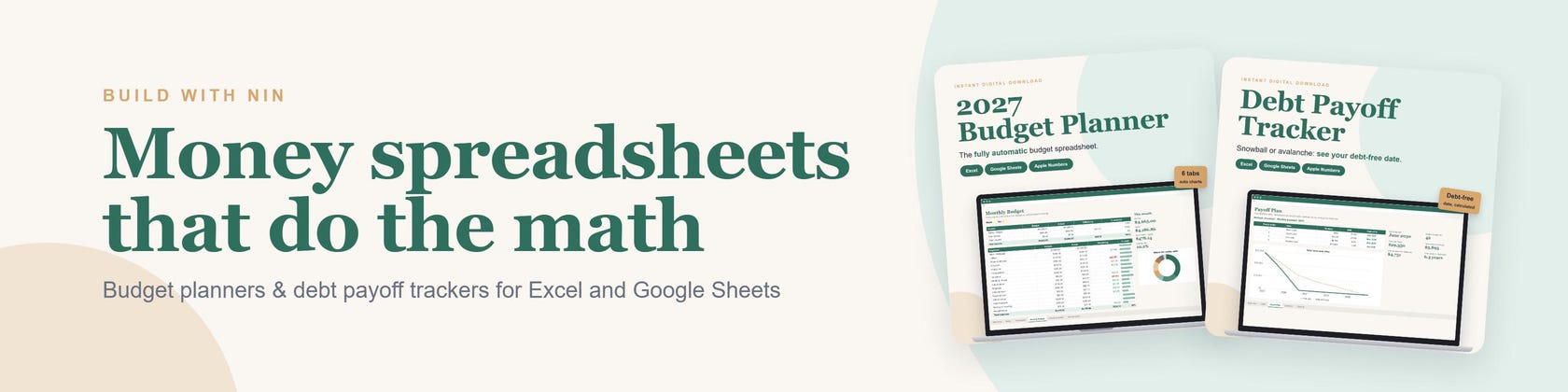

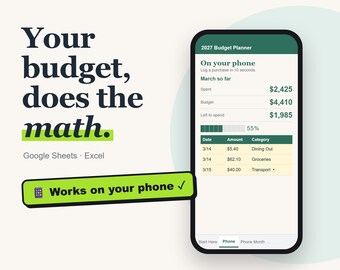

Des tableurs financiers qui font les calculs pour vous
Tous les articles
Annonce
Dernière mise à jour : 22 oct. 2026
A propos de BuildWithNin
Ventes
0
Sur Etsy depuis 2024
Conditions générales de vente
Mise à jour :
Modes de paiement acceptés
Accepte les cartes cadeaux Etsy et les crédits Etsy
Retours et échanges
Consultez les détails de l'article pour l'éligibilité aux retours et aux échanges.
Plus d'informations
Dernière mise à jour :
23 oct. 2026
Foire aux Questions
Comment ouvrir la feuille de calcul dans Google Sheets ?
Téléchargez le fichier .xlsx depuis votre page Achats Etsy, importez-le dans Google Drive, puis faites un clic droit dessus et choisissez Ouvrir avec > Google Sheets (ou Fichier > Enregistrer au format Google Sheets). Toutes les formules, listes déroulantes et graphiques restent fonctionnels.
Est-ce que ça fonctionne sur Mac, iPad ou mon téléphone ?
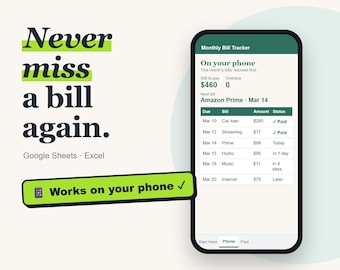
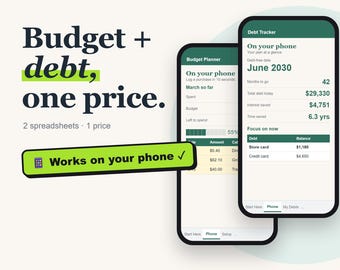
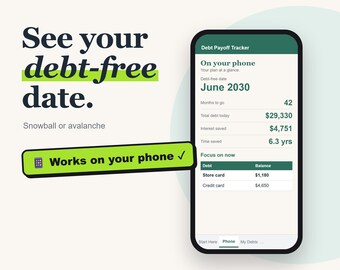
Oui. Sur Mac, utilisez Excel, Numbers ou Google Sheets dans votre navigateur. Sur iPad ou iPhone, l'application Google Sheets ou Excel est la plus pratique pour enregistrer vos dépenses en déplacement. Un ordinateur est plus simple pour la première configuration.
Pourrai-je l'utiliser à nouveau l'année prochaine ?
Oui. Conservez une copie vierge du fichier téléchargé. L'année prochaine, créez-en une nouvelle copie, modifiez l'année ou le mois de début dans l'onglet « Configuration » ou « Dettes », et tout sera recalculé. Votre téléchargement est valable indéfiniment.
L'ouvrir dans Google Sheets : des conseils ?
Oui ! Après avoir importé le fichier sur Google Drive et l'avoir ouvert, choisissez Fichier > Enregistrer sous Google Sheets. La conversion est complète, tout fonctionne donc correctement et vous ne verrez plus aucun message de compatibilité Office. Utilisez ensuite cette nouvelle copie Google Sheets.