




Arrière-plan
Tous les articles
Annonce
Dernière mise à jour : 26 juin 2021
Avis
4.9
(216)
Moyenne des évaluations
Nous calculons ceci en réalisant une moyenne de tous les avis pondérée en fonction de leur caractère récent : le poids d'un avis diminue de moitié chaque année, afin de refléter au mieux l'expérience actuelle.
Chargement
-

Zechariah le 19 avr. 2026
5 étoiles sur 5Excellent produit, je l'utilise pour obtenir ma certification.
-

-

-
Acheteur Etsy le 04 juin 2025
5 étoiles sur 5Article reçu conforme à la description. Hautement recommandé.
-
Acheteur Etsy le 01 juin 2025
5 étoiles sur 5Article reçu conforme à la description. Hautement recommandé.
-
Nicole le 23 avr. 2025
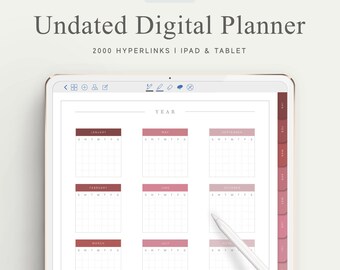
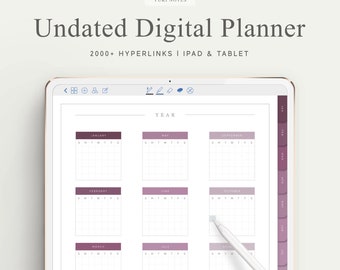
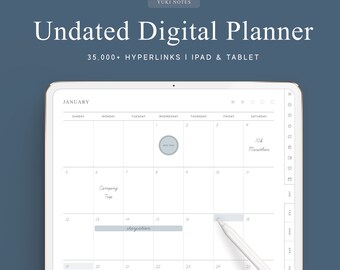
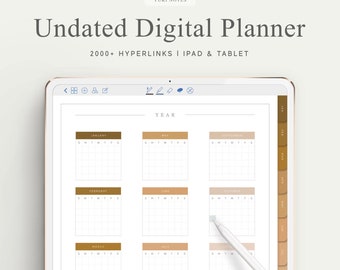
5 étoiles sur 5Les hyperliens de cet agenda sont très intuitifs et bien pensés
-
-
LS le 24 avr. 2024
5 étoiles sur 5J’adore ça et c’est exactement ce que je cherchais ! Je le recommande vivement.
-
LS le 24 avr. 2024
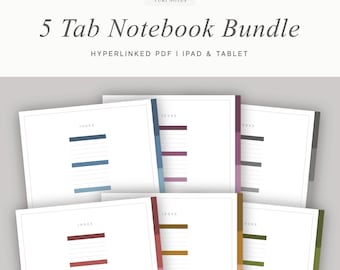
5 étoiles sur 5Aimer! En fait, j'utilise également les onglets pour d'autres choses que le planificateur, comme un budget financier + un carnet de dossiers médicaux dans GoodNotes et cela fonctionne très bien aussi !
-
Blake le 12 avr. 2024
5 étoiles sur 5Article conforme à la description, fonctionnel et vaut son prix.
A propos de YukiNotes
Ventes
2 723
Sur Etsy depuis 2019
-
-
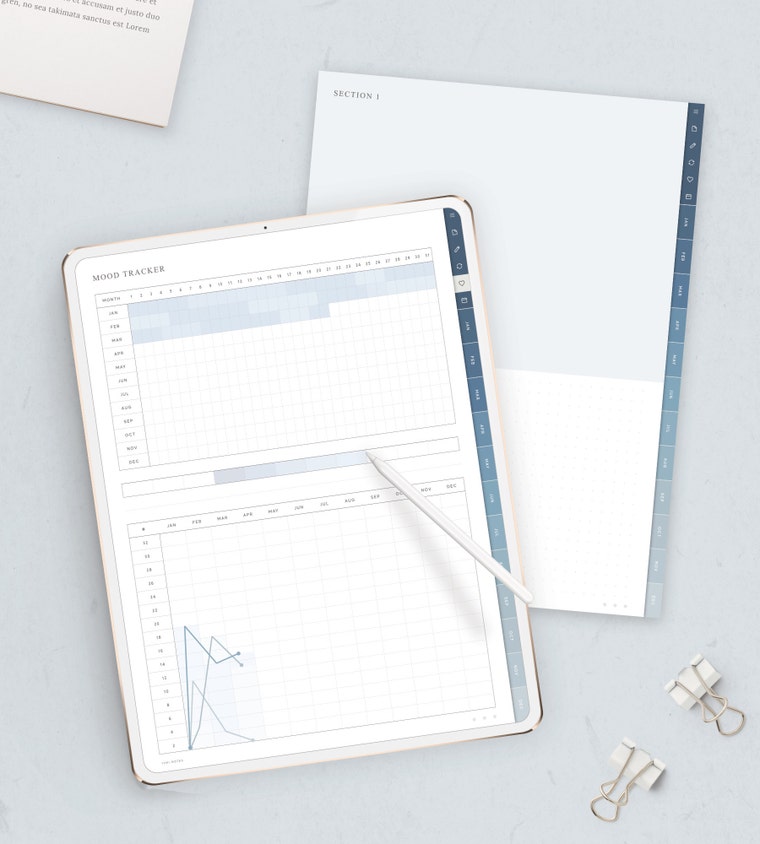 Track your mood with our digital diary to see emotional fluctuations!
Conditions générales de vente
Mise à jour : 29 nov. 2019
Téléchargements numériques
Téléchargements instantanés
Vos fichiers seront prêts à télécharger dès que le paiement est confirmé. Voici comment.
Options de paiement
Options sécurisées
Accepte les cartes cadeaux Etsy et les crédits Etsy
Etsy traite vos informations de paiement de manière sécurisée. Les boutiques Etsy n'ont jamais accès aux informations liées à votre carte de crédit.
Retours et échanges
Consultez les détails de l'article pour l'éligibilité aux retours et aux échanges.
Annulations
Annulations : non acceptées
Contactez le vendeur en cas de problème avec votre commande.
Plus d'informations
Dernière mise à jour :
17 déc. 2025
Foire aux Questions
Comment télécharger votre achat
MÉTHODE 1- Connectez-vous à votre compte Etsy via votre navigateur Web- Cliquez sur l’icône de votre profil en haut à droite- Choisissez « Achats et avis »- Cliquez sur TéléchargerMÉTHODE 2- Vérifiez la boîte de réception de l’e-mail que vous avez utilisé sur etsy pour acheter l’annonce(Vérifiez le dossier spam ou courrier indésirable si vous ne le trouvez pas)- Trouvez l’e-mail avec le lien de téléchargement envoyé par Etsy- Télécharger
Appareils et applications compatibles
DISPOSITIFS- iPad- TabletteTout éditeur/ annotateur PDF fonctionnera tant qu’il peut lire les hyperliensEXEMPLES D’APPLICATIONS- Bonnes notes- Notabilité- Noteshelf- Xodo*non compatible avec OneNote (les liens hypertexte ne fonctionnent pas)
Comment importer les fichiers pdf dans l’application (iPad)
- Téléchargez les fichiers sur votre iPad- Localisez les fichiers pdf dans l’application Fichiers (décompressez-les si nécessaire)- Appuyez et maintenez le fichier enfoncé- Choisissez « Partager »- Choisissez l’application dans laquelle vous souhaitez l’importer
Comment importer des autocollants dans Notability
MÉTHODE 1- Ouvrez Notability et l’application Fichiers en écran partagé- Localisez les fichiers d’autocollants png dans l’application Fichiers (doit être décompressé)- Appuyez et faites glisser le fichier dans Notabilité
J’ai du mal à importer le planificateur/bloc-notes dans l’application. S’il vous plaît conseiller
Assurez-vous de décompresser les fichiers avant de les importer. Le planificateur/bloc-notes doit être au format pdf lorsque vous l’importez dans l’application
Comment décompresser des fichiers
Téléchargez une application d’extraction de fichiers zip et décompressez les fichiers à partir de làEXEMPLES D’APPLICATIONS- iPad (Documents par readdle, izip)- Ordinateur (7zip, Winzip)
Autorisez-vous les remboursements?
Non, en raison de la nature des produits numériques, je ne peux pas autoriser les remboursements. Tous les achats sont définitifs et ne peuvent être ni échangés ni remboursés