
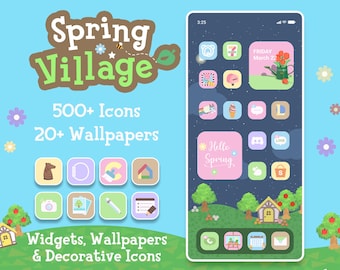
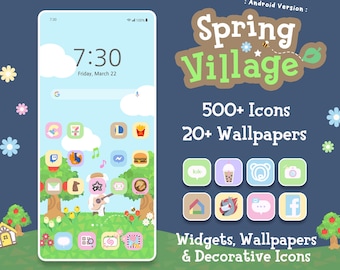
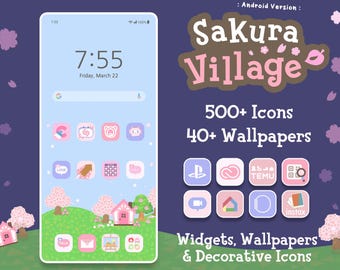
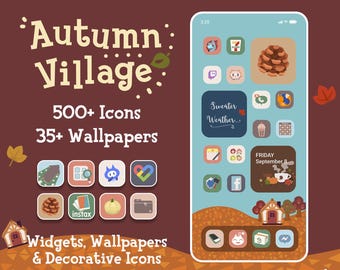
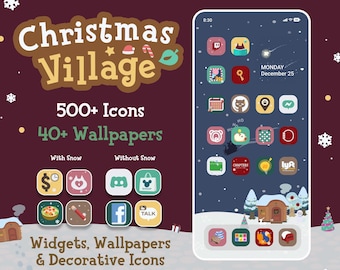
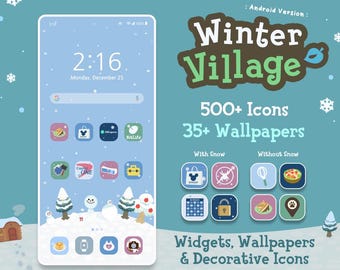
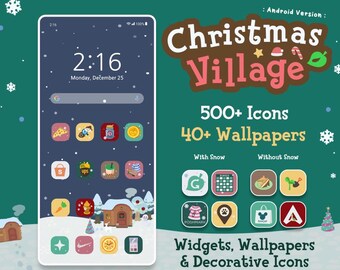
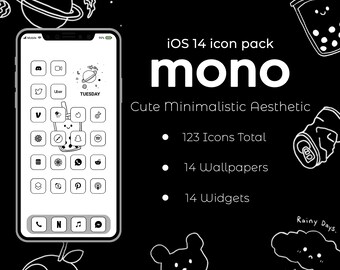





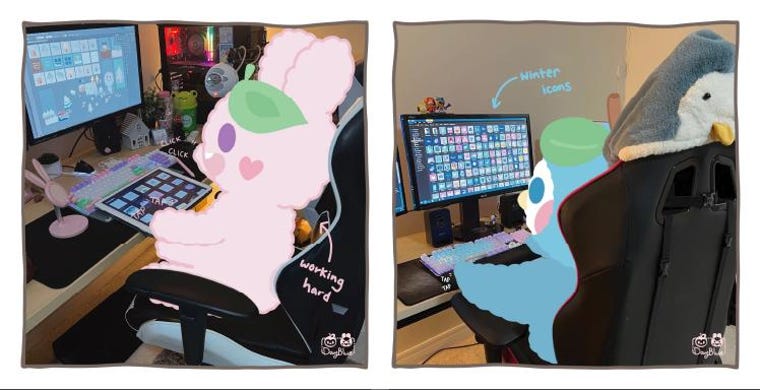
DayBlue started as a mini art project by a couple during the lockdown.
Featured items
All items
Reviews
5.0
(2779)
Average item review
We calculate this number using a recency-weighted average of all ratings, with a rating's value decreasing by half each year to best reflect the current experience.
Loading
-

-

Samantha on Jun 23, 2026
5 out of 5 starsThis is like my 5th purchase from this shop! Absolutely love the designs, super easy to use! Highly, highly recommend!
-
-
-
Samantha on May 31, 2026
5 out of 5 starsI absolutely love everything in this shop and I've been so happy with all my android theme pack purchases! Thank you for sharing your creativity!
-

Kristine on Feb 15, 2026
5 out of 5 starsThis phone theme pack is so cute and I highly recommend it! It’s easy to download and also very organized. The icons, widgets, and wallpapers are all high-quality, too. I highly recommend this product!
-

-
Rae on Jan 5, 2026
5 out of 5 starsEverything is so cute! The instructions were easy to follow as well.
-

-
Sarah on Dec 29, 2025
5 out of 5 starsSuper cute phone theme with so many icon options as well as some clever use of characters for certain apps. I love it!
About DayBlue
Sales
10,398
On Etsy since 2020

Shop policies
Last updated on Sep 21, 2021
Shipping
See item details for estimated arrival times.
Customs and import taxes
For US deliveries, Etsy policy requires that import duties and fees are included in the checkout price. Non-US buyers may need to pay these fees upon delivery. You can message me to confirm how these fees will be paid for your order. I'm not responsible for any customs-related delays.
Digital downloads
Instant downloads
Your files will be available to download once payment is confirmed. Here's how.
Payment options
Secure options
Accepts Etsy Gift Cards and Etsy Credits
Etsy keeps your payment information secure. Etsy shops never receive your credit card information.
Returns & exchanges
See item details for return and exchange eligibility.
Cancellations
Cancellations: not accepted
Please contact the seller if you have any problems with your order.
More information
Last updated on
Dec 17, 2025
Frequently asked questions
Where can I access my digital files?
To access your digital file(s), navigate to Your Account > Purchases and Reviews and look for the order. This can be done on a browser such as Safari or Google Chrome on your mobile device. The Etsy application has yet to support digital downloads. To the right of the order, click on "Download Files".
Etsy also sends you a digital receipt via email of your order that contains a button labelled "View Your Files". You can also use a personal computer if you wish, and transfer the files directly onto your mobile device.
Additional Support:
https://help.etsy.com/hc/en-us/articles/115013328108-Downloading-a-Digital-Item?segment=shopping
How do I extract my ZIP files?
Open the "Files" app on your iPhone. Search for the location the ZIP file was saved in (Default Folder: Files > iCloud Drive > Downloads). Tap on the ZIP file to extract its contents automatically. You will see a new folder containing your icons, widgets, wallpapers and an instructions text file that will help you get set up if needed.
Additional Support:
https://support.apple.com/en-ca/HT211132
How do I use the icons on my iPhone?
Open the "Shortcuts" application on your iPhone
Create a new shortcut by tapping on the "+" at the top-right
Tap on "Add Action" and search for "Open App"
Select "Open App" below "Scripting"
Tap on the blue "App" bubble
Choose the application you would like to change
Tap on the drop down arrow beside "Open App" at the top
(Optional) Rename your Shortcut
Select "Add to Home Screen"
Tap on the icon beside "New Shortcut" and select "Choose File"
Locate the extracted folder and select the corresponding image to the application chosen
Name your shortcut and tap on "Add" at the top-right
Done! You should have a new customized application on your homepage!
Additional Support:
https://www.theverge.com/22529978/apple-iphone-ios-apps-icon-change
Looking for more? Find it on Etsy