

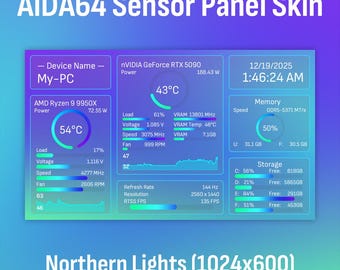
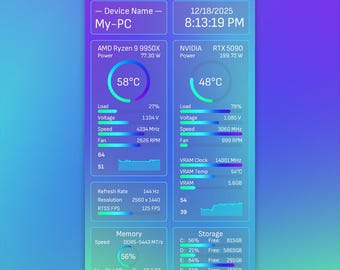
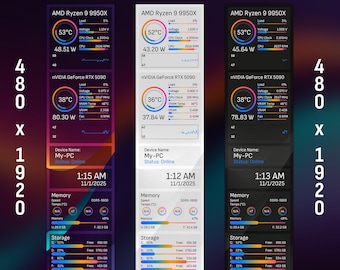
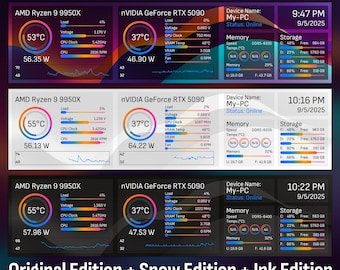

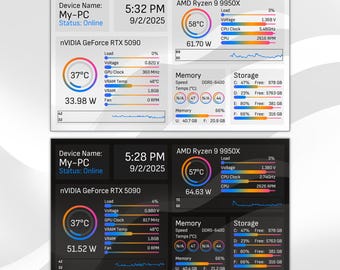

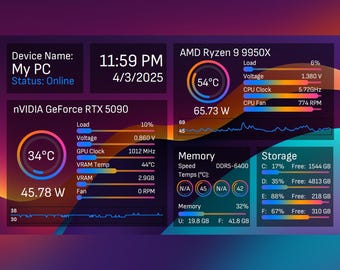
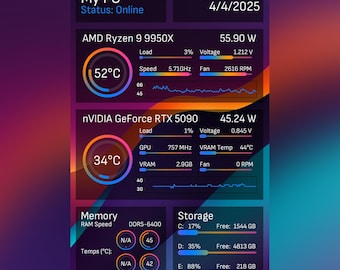


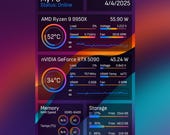


Saubere, elegante und moderne AIDA64-Sensor-Skins für Ihre PC-Konfigurationen
Schaufenster
Alle Artikel
Ankündigung
Zuletzt aktualisiert am 15. Okt. 2025
Bewertungen
4.9
(40)
Durchschnittliche Produktbewertung
Wir berechnen diese Zahl anhand eines nach Aktualität gewichteten Durchschnitts aller Bewertungen. Dabei wird der Wert einer Bewertung jedes Jahr um die Hälfte reduziert, um die aktuelle Erfahrung möglichst realistisch widerzuspiegeln
Wird geladen...
-

Michael am 24. Apr. 2026
5 von 5 SternenSieht fantastisch aus! Läuft auf einem G.Skill Wigidash und ich liebe es.
-
Michael am 24. Apr. 2026
5 von 5 SternenSieht fantastisch aus! Läuft auf einem G.Skill Wigidash und ich liebe es.
-

Miguel am 08. Juni 2026
5 von 5 SternenEs ist schwierig, gute Panels für 1920x720 zu finden, aber dieses hier liefert ab.
Shop-Profil von CycloneDesignsShop
Verkäufe
328
Auf Etsy seit 2025
-
 Proudly Serving PC Enthusiasts Around the World
Shop-Mitglieder
-

Cyclone Designs
Inhaber
AGB
Zuletzt aktualisiert am 04. Apr. 2025
Digitale Downloads
Sofort-Downloads
Sobald die Zahlung bestätigt wurde, stehen deine Dateien zum Download bereit. Hier erfährst du wie.
Zahlungsmöglichkeiten
Sichere Optionen
Akzeptiert Etsy-Gutscheine und Etsy-Gutschriften
Etsy sorgt für die Sicherheit deiner Zahlungsinformationen. Etsy-Shops erhalten nie deine Kreditkartendaten.
Rückgaben & Umtausch
Siehe Artikeldetails für Rückgabe- und Umtauschrechte.
Stornierungen
Stornierungen: nicht akzeptiert
Bitte kontaktiere den Shop, falls du ein Problem mit deiner Bestellung hast.
Weitere Informationen
Zuletzt aktualisiert am
17. Dez. 2025
Häufig gestellte Fragen
Ich interessiere mich für Ihre Sensorpanel-Designs, aber diese werden nicht in meiner Bildschirmauflösung angeboten.
Teilen Sie uns gerne Ihre Bildschirmauflösung mit! Wir können zwar nicht für alle Bildschirmauflösungen die Panels anbieten, aber für einige Auflösungen können wir möglicherweise angepasste Sensorpanels bereitstellen, die zu Ihrem Bildschirm passen!
Der Text für den CPU- oder GPU-Namen ist zu lang und verdeckt andere Elemente im Bedienfeld. Wie kann ich das beheben?
Diese Texte verwenden den in Aida64 integrierten Detektor, um die Modellbezeichnung Ihrer CPU/GPU zu ermitteln. Sie können die folgenden Schritte ausführen, um dies zu ändern:1. Klicken Sie mit der rechten Maustaste auf eine beliebige Stelle des Sensorpanels und wählen Sie „Sensorpanel-Manager“.2. Suchen Sie im SensorPanel Manager-Fenster nach den Elementen mit der Beschreibung "$CPUMODEL" oder "$GPU1MODEL".3. Klicken Sie mit der rechten Maustaste auf das Element, das Sie bearbeiten möchten, und klicken Sie auf Ändern.4. Ein Fenster „Element bearbeiten“ wird angezeigt. Im Textfeld neben „Bezeichnung:“ sehen Sie „$CPUMODEL“ oder „$GPU1MODEL“.5. Löschen Sie den Text, geben Sie den Modellnamen Ihrer CPU oder GPU in Kurzform ein und klicken Sie unten rechts auf die Schaltfläche OK.6. Jetzt sollte der Name Ihrer CPU oder GPU korrekt sein! Klicken Sie auf „Exportieren“ und überschreiben Sie die Sensorpanel-Datei, um Ihre Änderungen zu speichern.
Warum weicht die Schriftart auf meinem Sensorpanel von den Abbildungen in den Angeboten ab?
Das liegt daran, dass unsere Sensorpanels eine Schriftart verwenden, die auf Ihrem PC nicht installiert ist! Wir haben die für jedes Sensorpanel benötigten Schriftarten in den heruntergeladenen .zip-Dateien zusammengefasst. Sie können die Schriftartdateien per Doppelklick öffnen und im Fenster auf „Installieren“ klicken, um die benötigte Schriftart zu installieren.